Damit deine Verifizierung reibungslos klappt, haben wir hier alles Wichtige zusammengefasst. Klick einfach auf die passende Dokumentenart und sieh dir an, worauf es ankommt.
- 🪪 Identitätsnachweis
- 📝 Namensänderung
- 🏠 Adressnachweise
- 🏦 Kontoauszug
- 💳 Einzahlungsnachweis
- 💰 PayPal
- 🎫 Paysafecard
- 📱 Apple Pay / Google Pay
- 📧 E-Mail-Nachweis
🪪 1. Identitätsnachweis (Face ID / Gesichts-Ausweis)
✅ So akzeptieren wir es:
Foto von dir mit Personalausweis oder Reisepass (EU-Mitgliedstaat)
Gesicht vollständig sichtbar
Ausweis komplett sichtbar
Alle Angaben vollständig lesbar
Gute Beleuchtung
❌ Nicht akzeptiert:
Unscharf oder abgeschnitten
Angaben verdeckt
Spiegelverkehrt
Ausweis nicht vollständig sichtbar
📝 2. Namensänderung (Proof of Name Change)
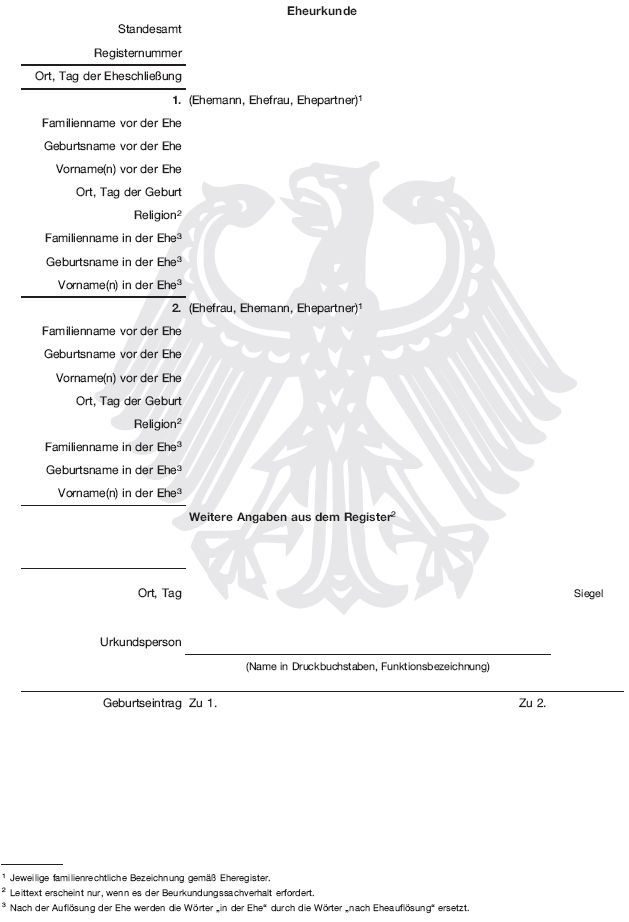
✅ So akzeptieren wir es:
Offizielles Dokument, zum Beispiel:
- Heiratsurkunde
- Scheidungsurteil
- Namensänderungsurkunde
- Personalausweis oder Reisepass (nur wenn sowohl alter als auch neuer Name darauf ersichtlich sind)
Das Dokument muss vollständig sein und beide Namen – alt und neu – klar lesbar ausweisen.
❌ Nicht akzeptiert:
Selbst erstellte Erklärung
Unvollständige Kopie
Kein offizieller Stempel/keine Behörde ersichtlich
🏠 3. Adressnachweise
Hier unterscheiden wir klar zwischen:
Utility Bill (Versorgerrechnung)
Adressnachweis (allgemein)
Beide dürfen nicht älter als 3 Monate sein.
🏠 3A. Utility Bill (Versorgerrechnung)
⚠️ Ein Utility Bill ist eine Rechnung eines Versorgungsunternehmens – also Strom, Gas, Wasser, Heizung, Internet oder Festnetz. Wichtig: Die Rechnung muss auf deine Wohnadresse ausgestellt sein.

✅ So akzeptieren wir es:
Stromrechnung
Gasrechnung
Wasserrechnung
Heizkostenabrechnung
Rundfunkbeitragsrechnung
Internet- oder Festnetzrechnung
Erforderlich sichtbar:
Absender
Dein vollständiger Name
Deine Adresse
Ausstellungsdatum (max. 3 Monate alt)
❌ Nicht akzeptiert:
Mobilfunkrechnungen
Mietverträge
Versicherungsrechnungen
🏠 3B. Allgemeiner Adressnachweis
⚠️ Hierbei handelt es sich um ein offizielles Dokument, das deinen Namen und deine aktuelle Wohnadresse enthält

✅ So akzeptieren wir es:
Strom-, Gas-, Wasser-, Festnetz-, Internetrechnung
Rundfunkbeitrag
Kontoauszug (Beträge dürfen geschwärzt sein)
Staatlich ausgestelltes Dokument (z. B. Gericht, Finanzamt, Polizei, Zollamt, Steuerbescheid, Meldebescheinigung)
Erforderlich sichtbar:
Absender
Dein Name
Deine Adresse
Ausstellungsdatum (max. 3 Monate alt)
❌ Nicht akzeptiert:
Mobilfunkrechnungen
Mietverträge
Versicherungsrechnungen
🏦 4. Kontoauszug (Bankkonto)
Du kannst hier entweder einen offiziellen Kontoauszug aus deinem Online-Banking als PDF hochladen oder ein Foto eines ausgedruckten Kontoauszugs einreichen.
✅ So akzeptieren wir es:
Vollständiger Name
IBAN oder Kontonummer
Bankname oder Logo
Ausstellungsdatum (max. 3 Monate alt)
Falls relevant: Einzahlung über Apple/Google Pay sichtbar
Transaktionen dürfen geschwärzt werden.
❌ Nicht akzeptiert:
Kein Name sichtbar
Keine IBAN sichtbar
Nur Umsatzliste aus der Banking-App
Keine Screenshots der Transaktionen bzw. Umsätze aus der Banking App
💳 5. Einzahlungsnachweis (Proof of Deposit)
⚠️ Wichtig: Ein Einzahlungsnachweis ersetzt keinen Kontoauszug, wenn dort kein vollständiger Name oder keine IBAN ersichtlich ist.
Erforderlich sichtbar:
Dein vollständiger Name
Logo/Name der Zahlungsmethode
Datum & Betrag
Zahlungsreferenz
Zusätzlich je nach Methode:
Kredit-/Debitkarte: erste 6 & letzte 4 Ziffern (falls der Kontoauszug die Kartendetails nicht ausweist, muss die Einzahlung mit der jeweiligen Karte sichtbar sein)
Banküberweisung: IBAN
E-Wallet: E-Mail-Adresse oder Händler-ID
❌ Häufiger Fehler:
Ein Screenshot der Umsätze in der Banking-App ohne Kontodetails ist kein gültiger Einzahlungsnachweis.
Kein Name sichtbar
Keine IBAN sichtbar
💰 6. PayPal
Option 1: Kontoauszug (PDF – empfohlen)
⚠️ Wichtig: Diese Schritte funktionieren nur, wenn du dich über einen Browser auf paypal.com anmeldest – nicht über die PayPal App.
Öffne paypal.com in deinem Browser und logge dich ein. Navigiere oben auf der Seite zu „Aktivitäten" und suche dort das Download-Symbol (oben rechts). Wähle die Option „Benutzerdefiniert" oder „Detaillierten Bericht herunterladen", lege den gewünschten Zeitraum fest und klicke auf „Bericht erstellen". Stelle abschließend sicher, dass du als Dateiformat PDF auswählst, bevor du den Bericht herunterlädst.
Folgende Informationen müssen auf dem Dokument sichtbar sein:
- Vollständiger Name (Vor- und Nachname)
- Mit dem PayPal-Konto verknüpfte E-Mail-Adresse
- Händler-ID
- PayPal-Logo
Option 2: Screenshot der Kontoinformationen
⚠️ Wichtig: Diese Schritte funktionieren nur, wenn du dich über einen Browser auf paypal.com anmeldest – nicht über die PayPal App. Alle erforderlichen Informationen müssen auf einem einzigen Screenshot vollständig sichtbar sein.
Logge dich über einen Browser auf paypal.com ein, öffne oben rechts die „Einstellungen" und wechsle zum Reiter „Konto". Dort findest du alle relevanten Kontoinformationen auf einer Seite.
Folgende Informationen müssen sichtbar sein:
- Vollständiger Name (Vor- und Nachname)
- Mit dem PayPal-Konto verknüpfte E-Mail-Adresse
- Händler-ID
- Logo des E-Wallets
Info für Smartphones: Long Screenshot erstellen
⚠️ Wichtig: Wenn du den Screenshot über ein Smartphone erstellst, musst du einen langen Screenshot erstellen, um alle Informationen auf einem Screenshot darstellen zu können. So erstellst du einen langen Screenshot:
- iPhone (Safari): Mache einen Screenshot und tippe die Vorschau an. Wähle „Ganze Seite" und speichere die Datei als PDF. (Achtung: Diese Funktion ist nur im Safari-Browser verfügbar, nicht in der PayPal-App.)
- Android: Halte Power- und Leiser-Taste gleichzeitig gedrückt und wähle „Scrollen" bzw. „Mehr aufnehmen". Ziehe den Bereich bis zum Seitenende und speichere den Screenshot.
- Desktop: Wir empfehlen, dich direkt über einen Desktop-Browser anzumelden – dort lässt sich am einfachsten ein vollständiger Screenshot der gesamten Seite erstellen.
🎫 7. Paysafecard (myPaysafe)
⚠️ Diese Schritte funktionieren nur über einen Webbrowser - nicht über die Paysafecard App.
Öffne my.paysafecard.com in deinem Browser und logge dich ein. Navigiere zu „Konto → Einstellungen". Auf dem Smartphone findest du das Menü über die drei Striche oben links. Scrolle so weit, bis sowohl deine Kundennummer als auch der Bereich „Bankdaten" gleichzeitig sichtbar sind – und erstelle dann den Screenshot.
Der Screenshot muss folgendes enthalten:
- Paysafecard Kundennummer
- Hinterlegtes Bankkonto (falls vorhanden)
📱 8. Apple Pay / Google Pay
⚠️ Wichtig: Auszahlungen sind nicht direkt auf Apple Pay oder Google Pay möglich.
Die Auszahlung erfolgt auf das Bankkonto, das mit deiner Apple/Google-Pay-Karte verknüpft ist.
Damit wir die Auszahlung durchführen können, benötigen wir einen Kontoauszug des verknüpften Bankkontos.
Erforderlich im Kontoauszug:
Deinen vollständigen Namen
IBAN oder Kontonummer
Name und/oder Logo der Bank
Die von dir getätigte Einzahlung via Apple Pay / Google Pay (Transaktion muss sichtbar sein)
⚠️ Häufiger Fehler: Viele Kunden reichen einen Kontoauszug ein, auf dem die Apple Pay / Google Pay Transaktion nicht sichtbar ist – zum Beispiel weil der falsche Zeitraum gewählt wurde oder die Transaktion geschwärzt wurde. Bitte stelle sicher, dass die entsprechende Einzahlung klar erkennbar ist.
Alle anderen persönlichen Transaktionen dürfen geschwärzt werden.
❌ Nicht akzeptiert:
- Kontoauszug ohne sichtbare Apple Pay / Google Pay Transaktion
- Screenshots aus der Banking-App ohne Kontodetails
📧 9. E-Mail-Nachweis
Um deine Identität vollständig bestätigen zu können, benötigen wir in manchen Fällen einen zusätzlichen Nachweis in Form eines E-Mail-Screenshots.
Reiche einen Screenshot einer E-Mail ein, die du vor deiner Registrierung bei SlotMagie erhalten hast. Folgende Angaben müssen darauf sichtbar sein:
- Anrede mit vollständigem Namen
- Empfängeradresse
- Empfangsdatum
⚠️ Bitte beachte:
- Die E-Mail muss vor deinem SlotMagie Registrierungsdatum empfangen worden sein
- Die E-Mail darf nicht von einem Casino-Anbieter stammen
- Der vollständige Name in der Anrede muss mit deinen bei SlotMagie hinterlegten Daten übereinstimmen
❌ Nicht akzeptiert:
- E-Mails von Casino- oder Glücksspielanbietern
- E-Mails die nach deiner Registrierung bei SlotMagie eingegangen sind
- Screenshots ohne sichtbares Empfangsdatum oder Empfängeradresse